
Beans View: come usare la visualizzazione riquadri in Jira
Beans View: come usare la visualizzazione riquadri in Jira
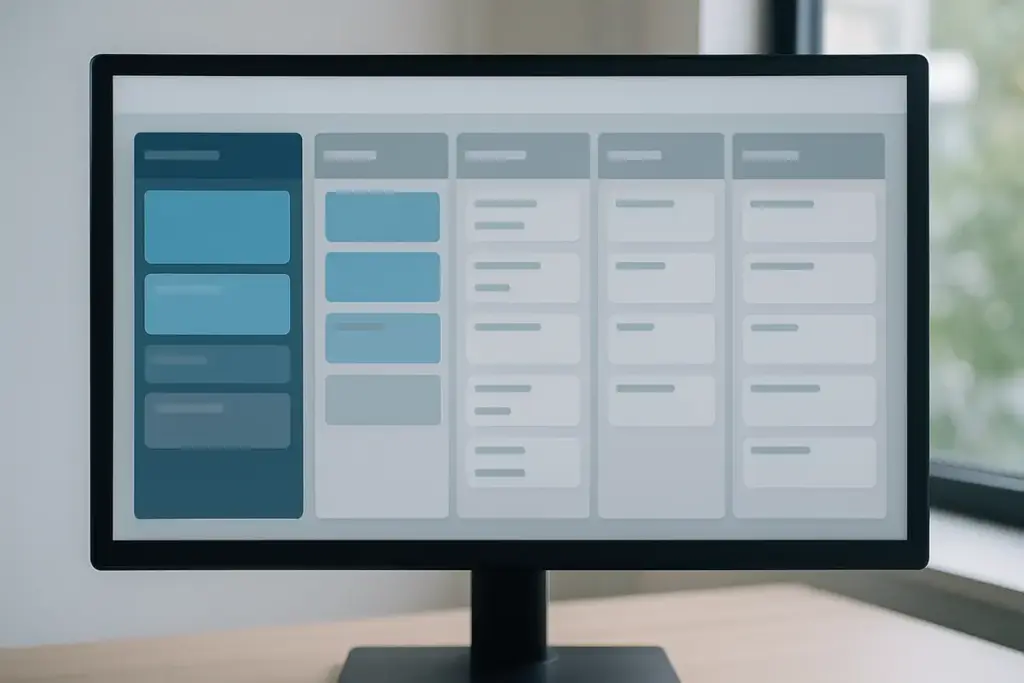
La Beans View è una delle modalità di visualizzazione disponibili in Jira per organizzare i task e gestire il flusso di lavoro. Si tratta di una disposizione a riquadri (card-based layout) che mette in evidenza le informazioni principali di ogni issue in modo compatto e scannerabile.
A differenza della lista tradizionale, questa vista consente di vederne più elementi contemporaneamente e di organizzarli in colonne o sezioni. È particolarmente utile per chi lavora con metodologie agile e ha bisogno di una panoramica chiara dello stato dei lavori.
Come accedere a Beans View
Per attivare Beans View in Jira occorre:
Potrebbe interessarti anche
 Abbonamento annuale in rinnovo automatico: cosa controllare prima della prossima scadenza
 Posso assicurare la mia collezione privata? Le condizioni vantaggiose spesso sottovalutate
 Spese piccole ma ricorrenti: il metodo semplice per capire quanto pesano davvero in un anno
 Detersivi fatti in casa sono davvero vantaggiosi? Calcola il risparmio sui prodotti industriali
- Aprire il progetto o la board su cui stai lavorando
- Cercare il menu delle visualizzazioni (generalmente in alto a destra, con icone di tabella, lista, calendario)
- Selezionare l’opzione Beans View se disponibile, o scegliere una visualizzazione a riquadri
Se la vista non è visibile subito, potrebbe essere necessario configurarla dal menu Impostazioni della board o abilitarla dalle preferenze di progetto.
Configurazione dei riquadri
Una volta attivata, la Beans View permette di personalizzare l’aspetto di ogni card. Gli elementi che solitamente appaiono sono:
- Chiave dell’issue: il codice identificativo (es. PROJ-123)
- Titolo: il nome del task
- Assegnatario: chi sta lavorando su questo item
- Stato: in quale fase del workflow si trova
- Priorità: urgenza relativa del compito
- Date significative: scadenze o date di inizio
Puoi personalizzare quali campi visualizzare accedendo alle impostazioni della board. Mostrare solo le informazioni essenziali rende i riquadri più leggibili e la board meno affollata.
Organizzazione per colonne
Beans View funziona spesso in combinazione con colonne basate sullo stato. La configurazione tipica prevede:
- To Do: task non ancora avviati
- In Progress: item su cui si sta lavorando attualmente
- In Review: lavori in fase di revisione
- Done: compiti completati
I riquadri scorrono automaticamente da una colonna all’altra quando cambi lo stato della issue. Puoi trascinare e rilasciare le card per spostarle tra colonne direttamente dalla vista.
Beans View su PC
Quando accedi a Jira da desktop, Beans View offre una visualizzazione con tutto lo spazio necessario per leggere i dettagli senza affollamento. Su schermo ampio:
- I riquadri hanno dimensioni ottimali per leggere il testo senza zoom
- Puoi visualizzare 3-5 colonne contemporaneamente a seconda della risoluzione
- Gli hover su una card mostrano informazioni aggiuntive senza aprire la issue
- Il drag-and-drop è fluido e intuitivo
Per ottenere il massimo dalla visualizzazione su PC, configura le colonne in modo che siano tutte visibili senza scroll orizzontale. Questo migliora la fluidità del lavoro e riduce i movimenti del mouse.
Ottimizzare l’esperienza mobile
Su telefono o tablet, Beans View si adatta mostrando generalmente una colonna alla volta. Il comportamento cambia in base alle dimensioni dello schermo:
- Su dispositivi stretti appare una colonna per volta e scorre orizzontalmente
- I riquadri rimangono leggibili grazie al layout responsive
- Puoi toccare una card per aprire la issue e vederne i dettagli
- Il trascinamento manuale funziona anche su touch screen
Se la board è poco usabile da mobile, verifica che non ci siano troppe colonne (massimo 5-6 per una buona esperienza) e che i campi visualizzati siano effettivamente necessari.
Filtrare e cercare in Beans View
Anche in questa visualizzazione puoi applicare filtri per restringere l’insieme di task visibili. Le opzioni comuni includono:
- Filtrare per assegnatario: mostrare solo i compiti assegnati a te o a un collega
- Filtrare per priorità: concentrarsi su item urgenti
- Filtrare per data: visualizzare task con scadenza vicina
- Filtrare per etichette o componenti: organizzare per area di competenza
I filtri rimangono attivi anche se cambi visualizzazione, consentendoti di tornare alla board Beans View con lo stesso subset di dati.
Quando conviene usare Beans View
Questa visualizzazione è ideale per:
- Sprint planning e execution: avere una panoramica rapida del progresso
- Lavori con molti task contemporanei: difficili da gestire in lista
- Team che preferiscono il visual management: come in una board fisica
- Review periodici: verificare in fretta lo stato di tutti i compiti
Se invece il tuo workflow richiede frequenti confronti tra colonne diverse di dati o ricerche complesse, potrebbe essere più pratico ricorrere a una visualizzazione di tipo tabellare.
Troubleshooting comune
Se Beans View non funziona come atteso:
- I riquadri non si aggiornano: ricarica la pagina o cancella la cache del browser
- Le colonne non si vedono tutte: zoom out del browser o ridimensiona la finestra
- Il drag-and-drop non risponde: verifica che tu abbia i permessi di modifica sulla board
- I filtri scompaiono: potrebbero essere stati disabilitati nelle impostazioni della board
In caso di dubbi, consulta la documentazione ufficiale di Jira relativa alla board che stai usando o contatta l’amministratore del progetto.
Riepilogo della configurazione
| Elemento | Uso principale |
| Visualizzazione Beans View | Panoramica a riquadri dello stato dei task |
| Colonne per stato | Organizzare il flusso di lavoro |
| Filtri | Restringere i task visibili |
| Personalizzazione campi | Mostrare solo informazioni rilevanti |
| Adattamento mobile | Garantire usabilità su smartphone e tablet |

Giorgio si occupa di finanza personale da oltre vent’anni, ma il suo interesse vero sono i francobolli: ha iniziato da bambino con quelli del nonno e oggi possiede una delle raccolte più curate nel suo gruppo di amici. Esperto nell’utilizzo delle detrazioni fiscali sulle collezioni, aiuta gli altri ad archiviarle in modo vantaggioso.
 Variazione delle condizioni bancarie: come confrontare la nuova comunicazione con l’ultimo documento di sintesi
 500 lire bimetalliche: valore attuale e quotazioni
 In che modo il cashback bancario aiuta a risparmiare sulle spese di casa? I circuiti più vantaggiosi
 Bonus affitto giovani: un’opportunità poco nota per aumentare il risparmio mensile